جزوهٔ آموزش کارمند

هر بخش: مراحل کار، تصویر واقعی سامانه با شماره‌گذاری، و پخش همان قسمت از ویدیو. همهٔ ویدیوها

نیما حسینیکارمند حسابداریپنل: ERP · کارتابل

نمایندهٔ همهٔ کارکنان: کار روزانه، گزارش کار، وظایف، حضور و مرخصی، و تیکت را در ERP انجام می‌دهد.

هر کس کجا کار می‌کند؟

  • CRM — فروش: لیدها، تماس، مشاوره، پیش‌فاکتور، گزارش تیم. کارشناس فروش و مدیر فروش.
  • ERP — عملیات: کارتابل، وظایف، حضور و مرخصی، تیکت، پرونده‌های مالی، قراردادها. همهٔ کارکنان، واحد مالی و مدیرکل.
  • پنل پرداخت — مشتری: با لینک پیامکی و کد یکبارمصرف وارد می‌شود و پیش‌پرداخت و اقساط را می‌پردازد یا فیش می‌فرستد.
  • LMS (در حال توسعه) — آموزش: هنرجو کلاس‌ها، جلسات و تکالیفش را می‌بیند و استاد کلاس‌ها و هنرجوهایش را مدیریت می‌کند. بعد از راه‌اندازی، دسترسی هنرجو به LMS هم از همین پرونده‌ها (پرداخت و کنترل دسترسی) کنترل می‌شود.

آموزش کارمند · قسمت ۱کارتابل، گزارش کار و وظایف

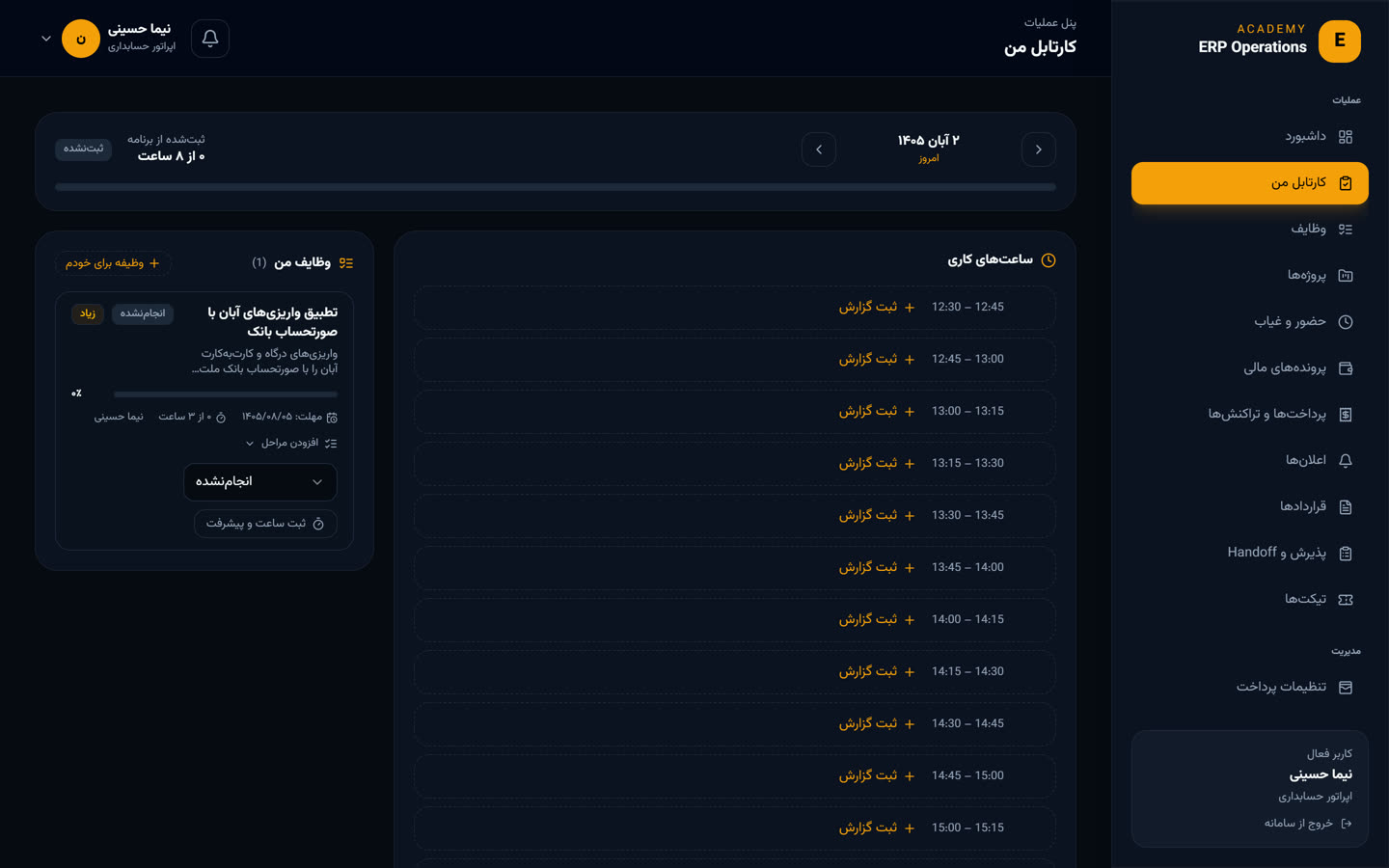
1ERP · کارتابل مننیما حسینی · کارمند حسابداری

  1. بالای کارتابل، روز جاری است؛ با فلش‌ها روزهای قبل و بعد را می‌بینید، و نوار نشان می‌دهد چند ساعت از برنامهٔ امروز ثبت شده.
  2. بخش ساعت‌های کاری، روز را به بازه‌های پانزده‌دقیقه‌ای تقسیم کرده تا برای هر بازه گزارش بنویسید.
  3. و کنارش، وظایفی که به شما سپرده شده؛ با اولویت و مهلت.
  • 1روز جاری · قبل و بعد
  • 2ساعت‌های کاری امروز
  • 3وظایف من
ERP · کارتابل من123

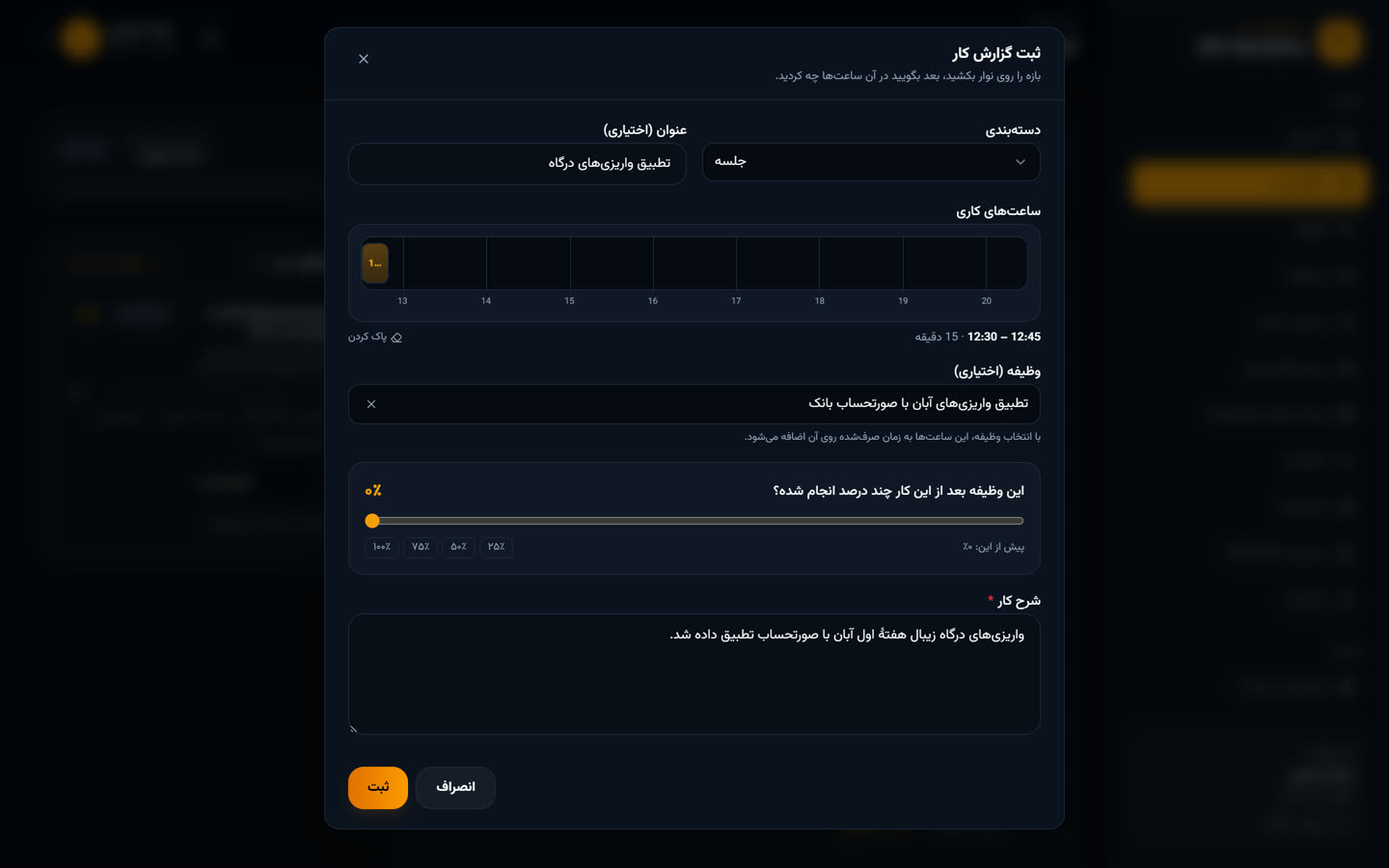
2ERP · ثبت گزارش کارنیما حسینی · کارمند حسابداری

  1. برای بازه‌ای که کار کرده، دکمهٔ ثبت گزارش را می‌زند.
  2. دسته‌بندی کار را انتخاب می‌کند و یک عنوان کوتاه می‌نویسد.
  3. روی نوار ساعت، بازهٔ کار را می‌کشد؛ می‌تواند چند بازهٔ پشت‌سرهم را یک‌جا انتخاب کند.
  4. اگر کار مربوط به یک وظیفه است، آن را انتخاب می‌کند تا زمانش روی همان وظیفه حساب شود؛ شرح کار را می‌نویسد و ثبت را می‌زند.
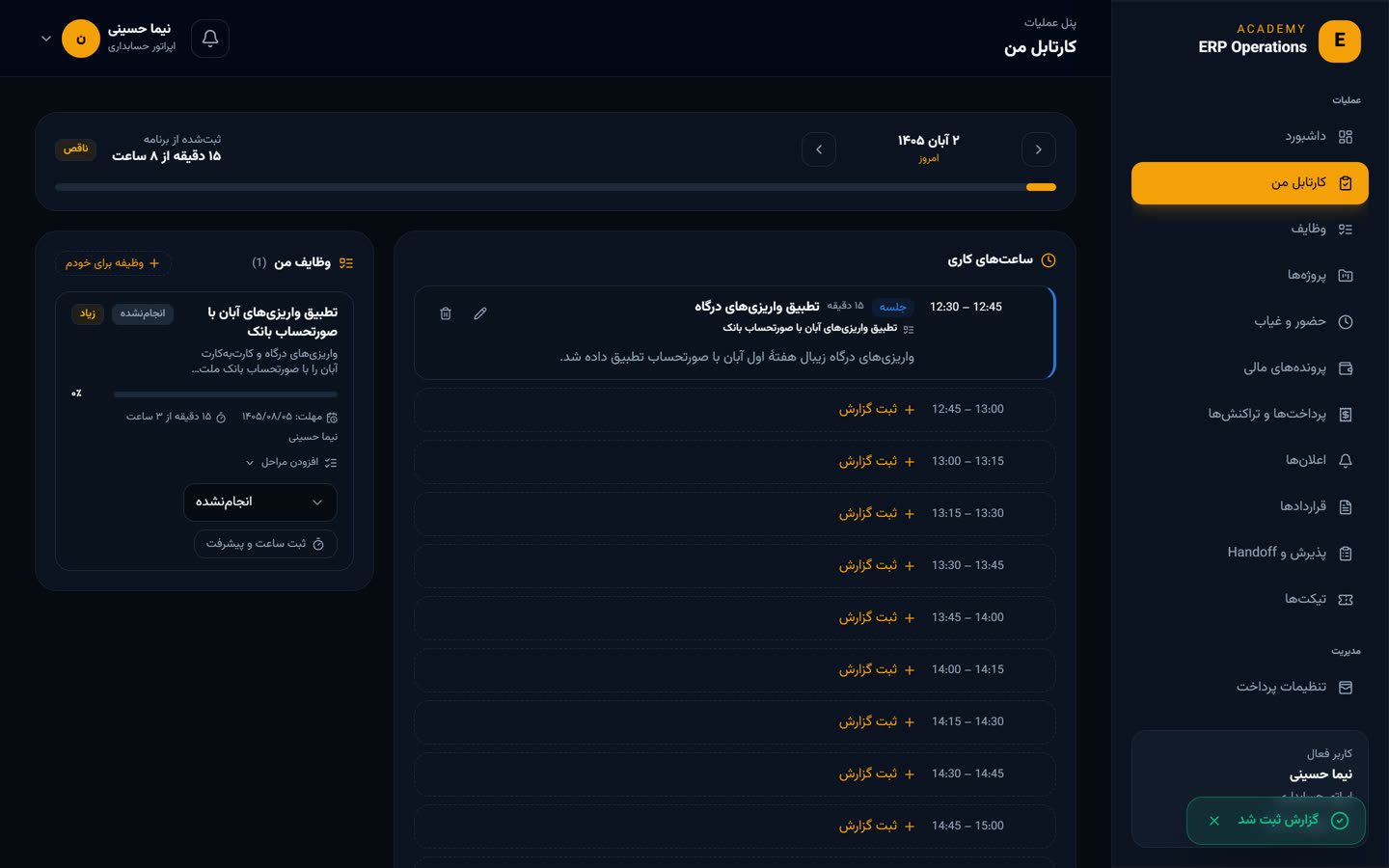
  5. گزارش ثبت شد و در ساعت‌های کاری دیده می‌شود. با مداد ویرایش و با سطل حذف می‌شود.
  • 1ثبت گزارش
  • 2دسته‌بندی
  • 3عنوان
  • 4بازه را بکشید
  • 5وظیفهٔ مربوط
  • 6شرح کار
  • 7ثبت
  • 8گزارش ثبت‌شده
ERP · ثبت گزارش کار1
ERP · ثبت گزارش کار234567
ERP · ثبت گزارش کار8

3ERP · ثبت ساعت و پیشرفتنیما حسینی · کارمند حسابداری

  1. از روی کارت وظیفه در کارتابل هم، دکمهٔ ثبت ساعت و پیشرفت همین فرم را باز می‌کند؛ با وظیفهٔ انتخاب‌شده.
  2. اینجا علاوه بر ساعت، می‌گویید وظیفه بعد از این کار چند درصد انجام شده؛ مدیر پیشرفت را از همین عدد می‌بیند.
ERP · ثبت ساعت و پیشرفت

4ERP · وظایفنیما حسینی · کارمند حسابداری

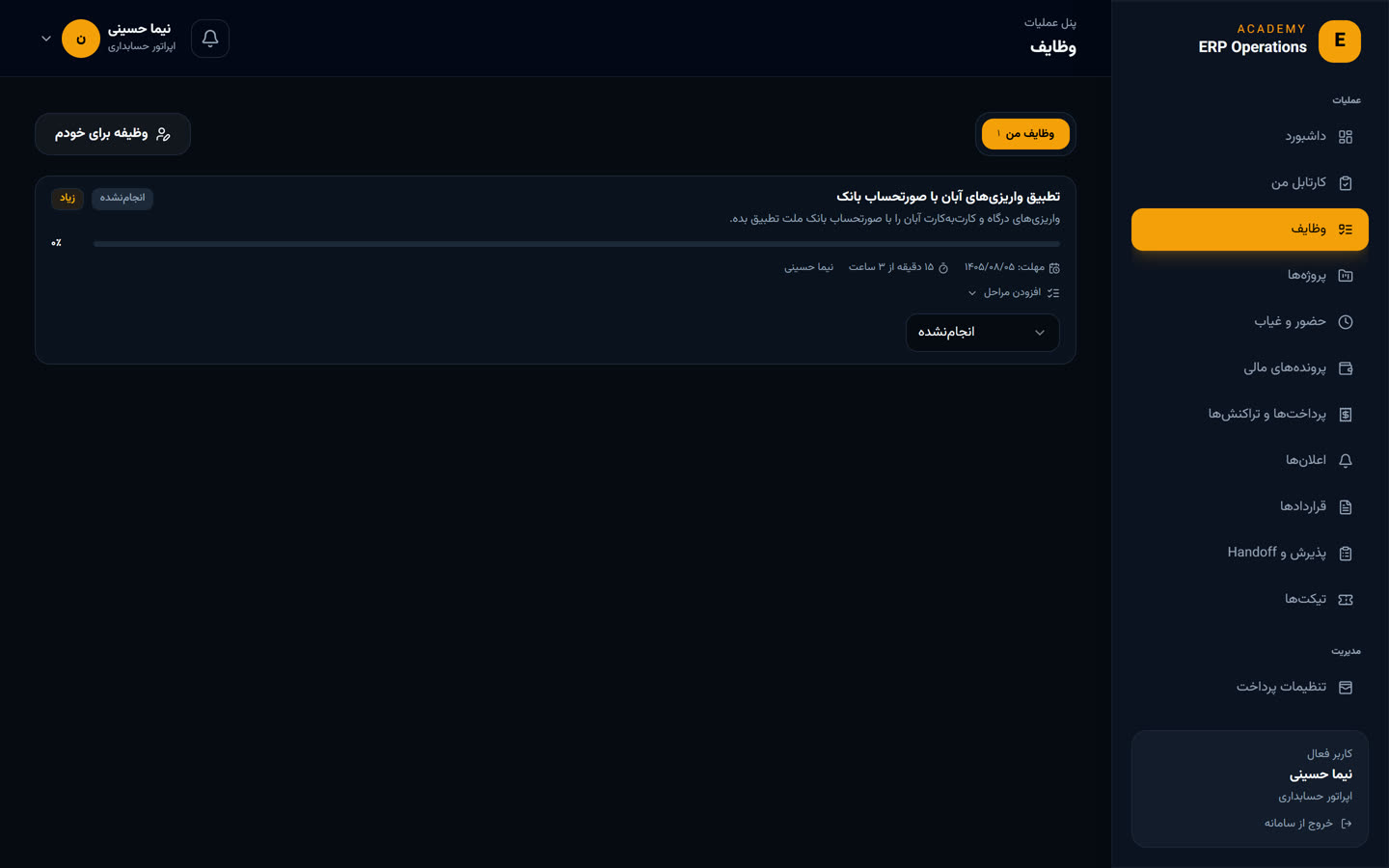
  1. صفحهٔ وظایف، همهٔ کارهای شما را با شرح، اولویت، مهلت و ساعت صرف‌شده نشان می‌دهد.
  2. وقتی کاری را شروع می‌کنید، وضعیتش را از انجام‌نشده به در حال انجام تغییر دهید؛ و در پایان، انجام‌شده. اگر کار گیر کرد، متوقف‌شده.
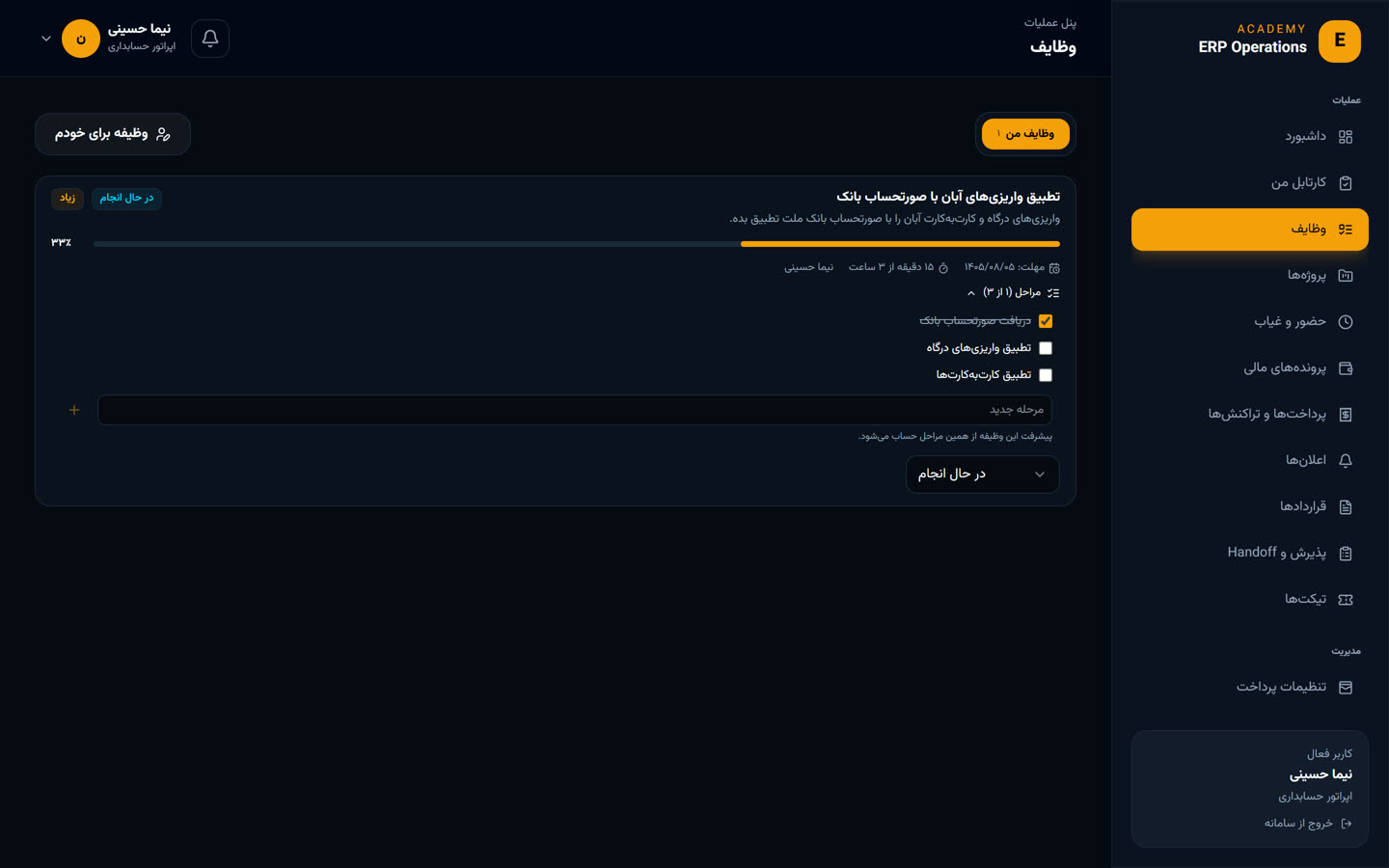
  3. کار بزرگ را با افزودن مراحل به چند قدم تقسیم کنید؛ نیما سه مرحله اضافه می‌کند.
  4. هر مرحله را که تمام شد تیک بزنید؛ درصد پیشرفت خودکار بالا می‌رود.
  • 1اولویت زیاد
  • 2مهلت و ساعت صرف‌شده
  • 3انجام‌نشده ← در حال انجام
  • 4مراحل کار
  • 5مرحلهٔ انجام‌شده
ERP · وظایف123
ERP · وظایف45

5ERP · وظیفه برای خودمنیما حسینی · کارمند حسابداری

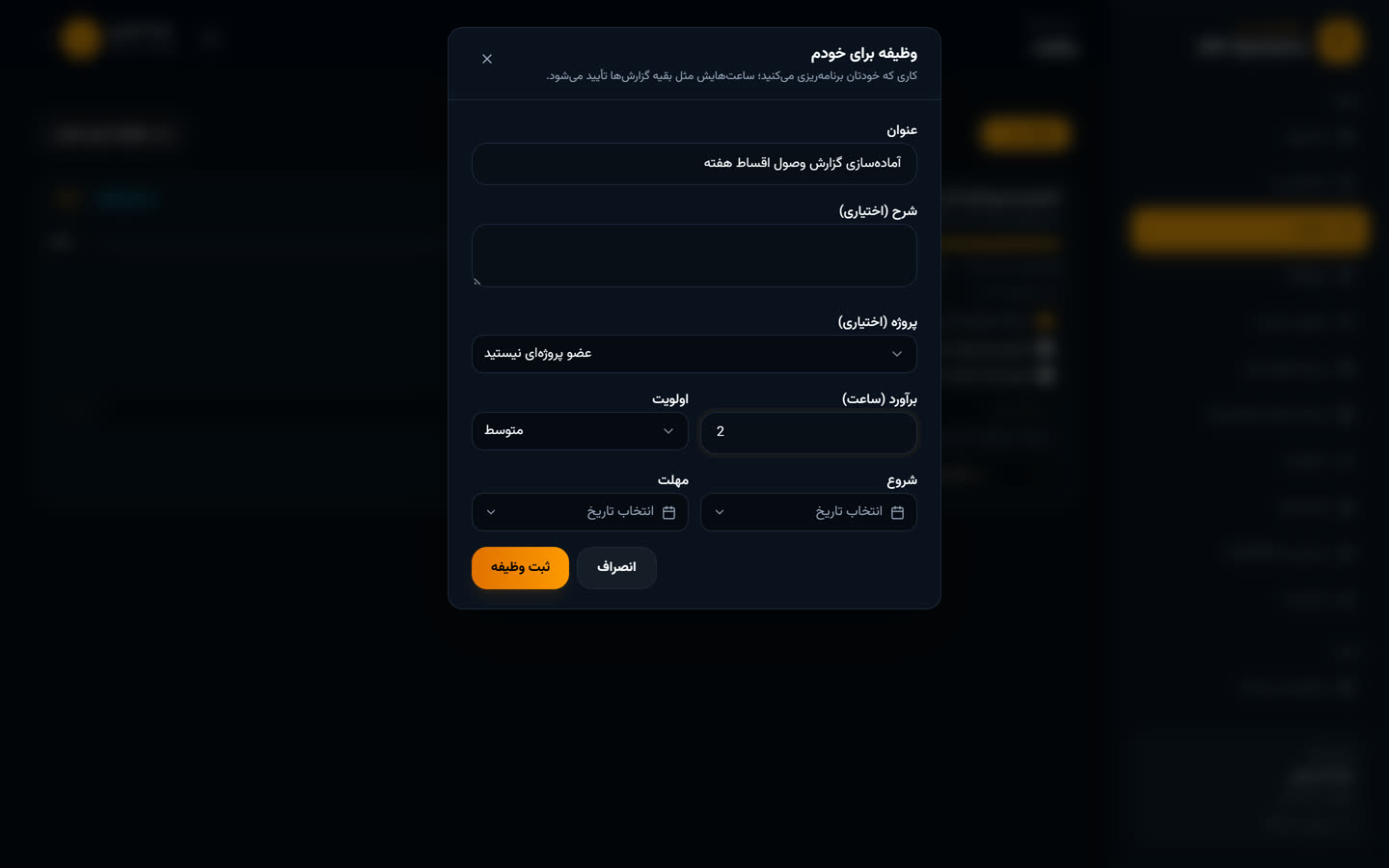
  1. کارهایی که کسی به شما نسپرده، ولی انجام می‌دهید، با وظیفه برای خودم ثبت کنید: عنوان، برآورد ساعت، اولویت و مهلت؛ و ثبت وظیفه.
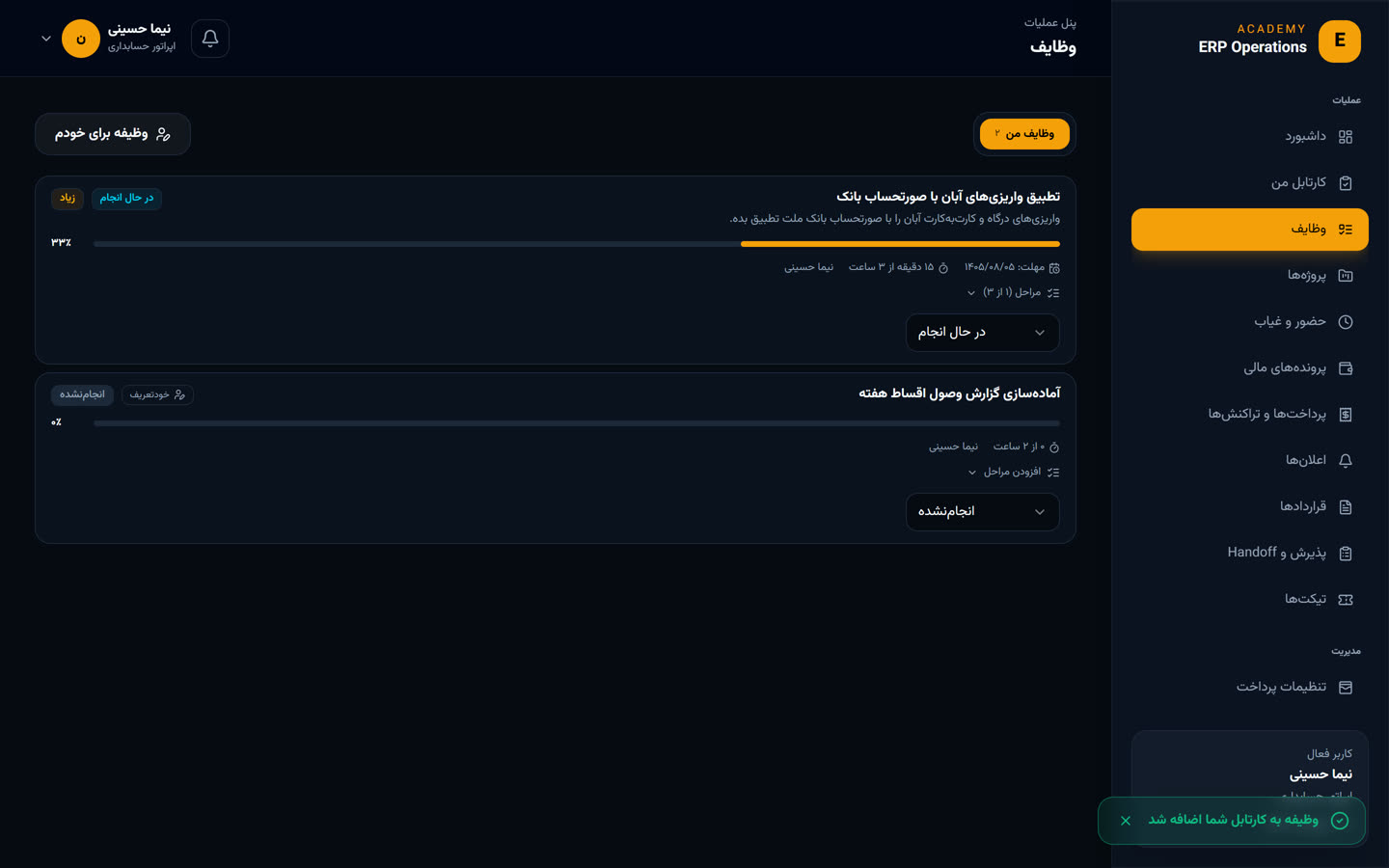
  2. وظیفه در فهرست آمد؛ تا مدیر بداند وقت شما صرف چه کاری می‌شود.
  • 1عنوان
  • 2برآورد ساعت
  • 3ثبت وظیفه
  • 4وظیفهٔ خودتعریف
ERP · وظیفه برای خودم123
ERP · وظیفه برای خودم4

آموزش کارمند · قسمت ۲حضور، مرخصی، تیکت و تنظیمات

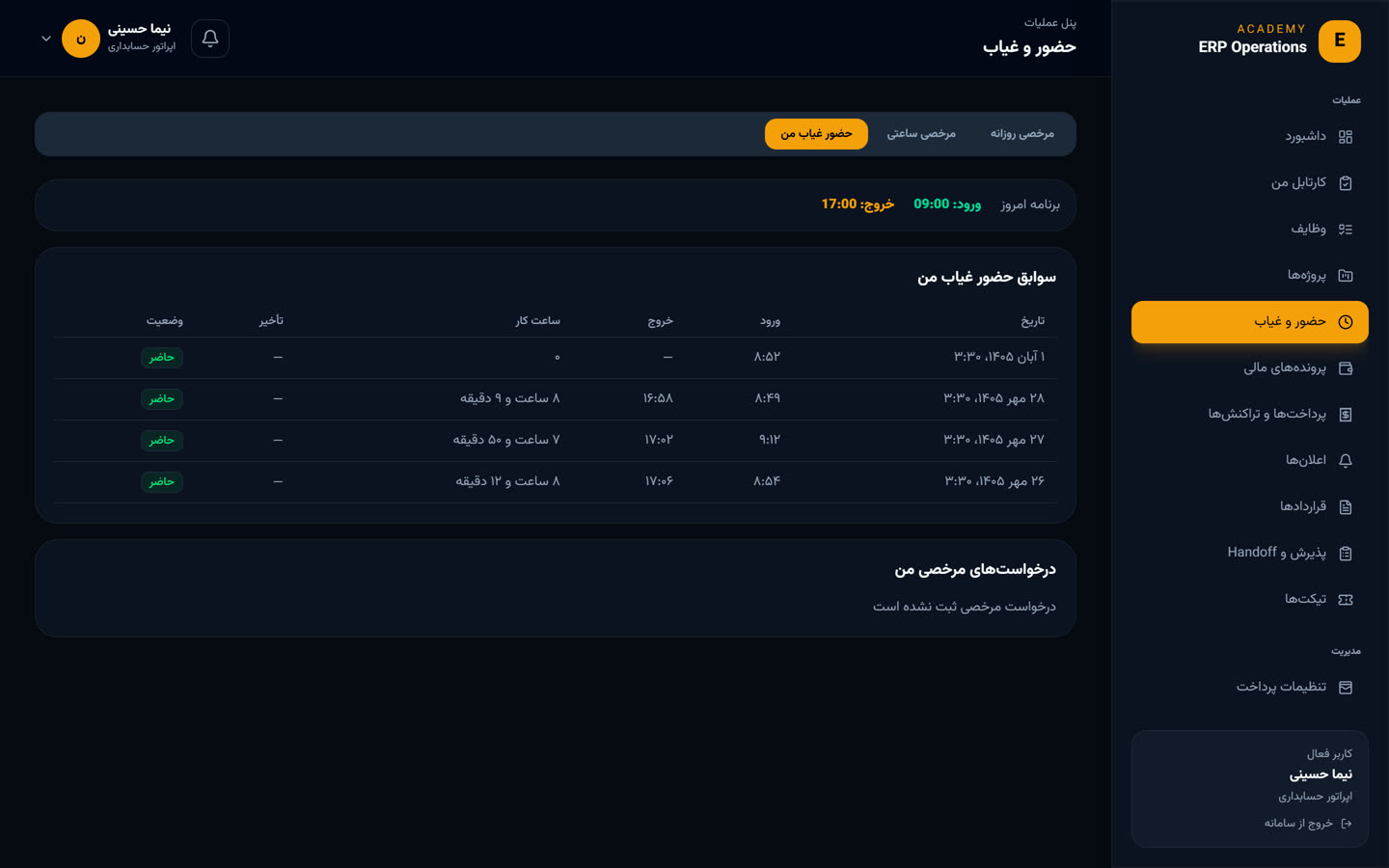
1ERP · حضور غیاب مننیما حسینی · کارمند حسابداری

  1. در حضور و غیاب، زبانهٔ حضور غیاب من، برنامهٔ امروز شما را نشان می‌دهد: ساعت ورود و خروج شیفت.
  2. زیرش سوابق هر روز است: ساعت ورود، خروج، ساعت کار و تأخیر. ورود و خروج را دستگاه یا مسئول حضور و غیاب ثبت می‌کند؛ اگر چیزی اشتباه است، به مدیرتان بگویید.
  • 1ورود ۰۹:۰۰ · خروج ۱۷:۰۰
  • 2سوابق حضور
  • 3ورود، خروج، تأخیر
ERP · حضور غیاب من123

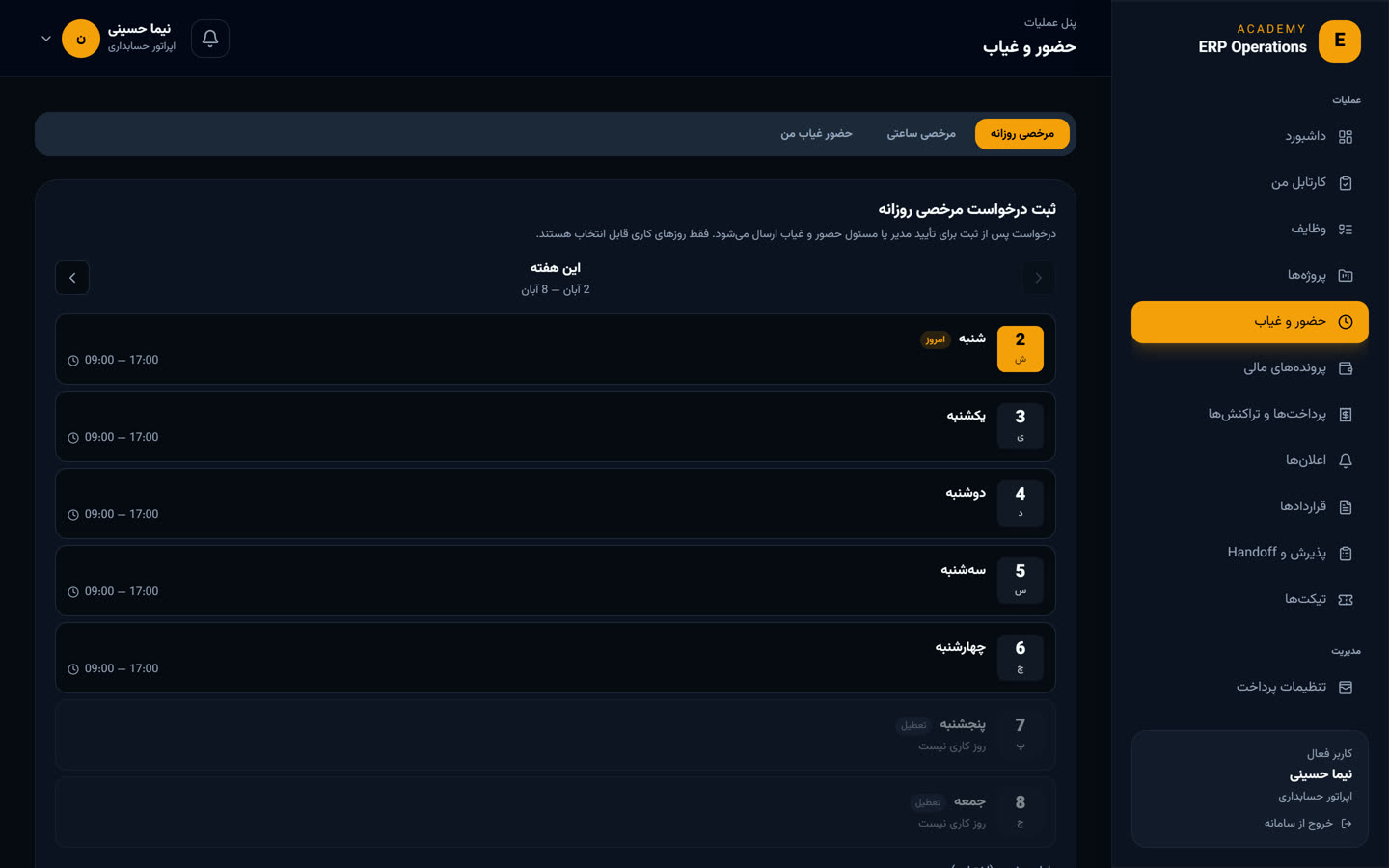
2ERP · مرخصی روزانهنیما حسینی · کارمند حسابداری

  1. زبانهٔ مرخصی روزانه، روزهای هفته را با شیفت هر روز نشان می‌دهد؛ روزهای تعطیل قابل انتخاب نیستند.
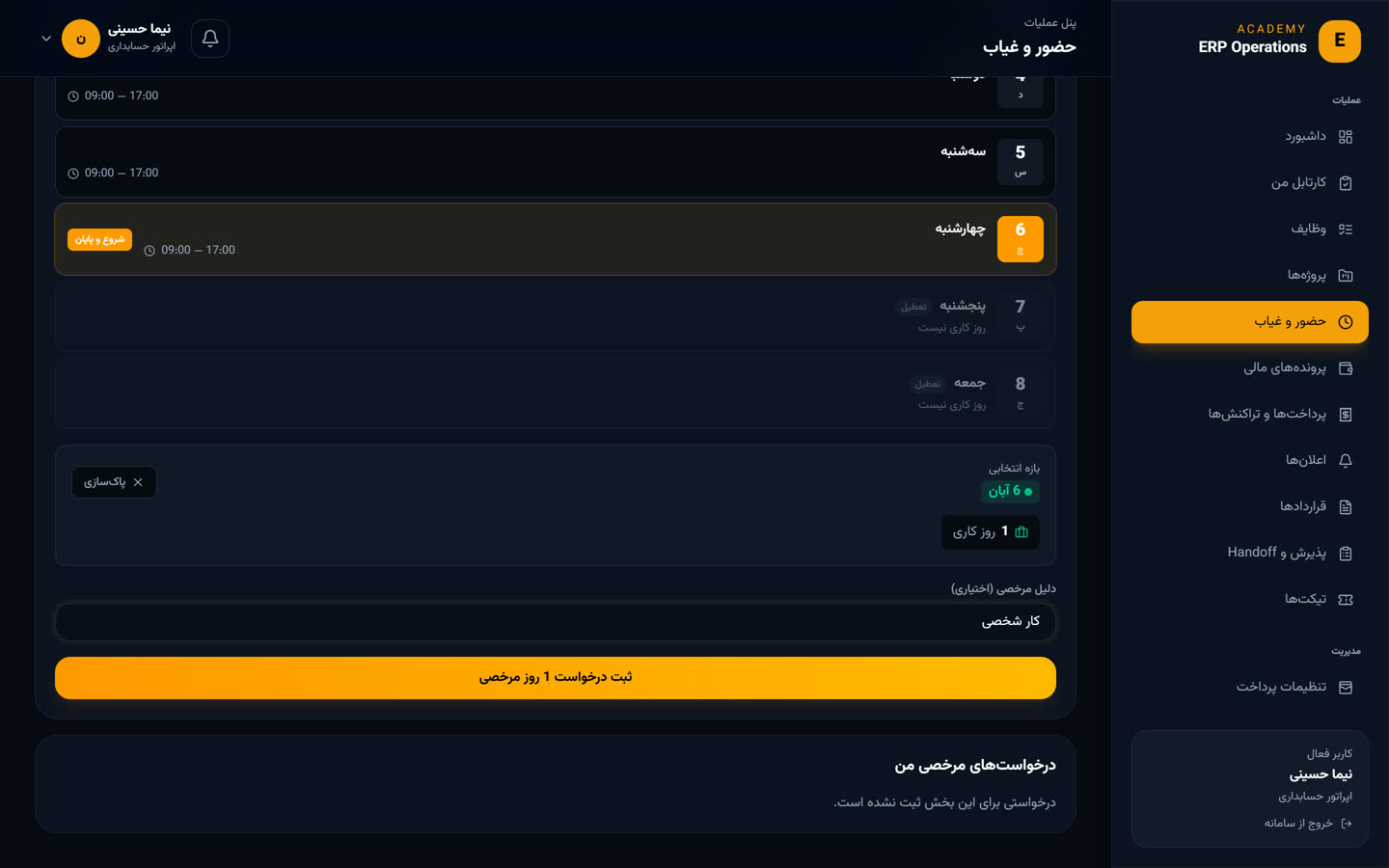
  2. روز شروع و روز پایان را انتخاب کنید؛ برای یک روز، همان روز را دوبار بزنید. سامانه تعداد روزهای کاری را حساب می‌کند.
  3. دلیل را بنویسید و ثبت درخواست را بزنید.
  • 1هفتهٔ جاری · فلش برای هفتهٔ بعد
  • 2روز تعطیل · قابل انتخاب نیست
  • 3بازهٔ انتخابی
  • 4دلیل مرخصی
  • 5ثبت درخواست ۱ روز مرخصی
ERP · مرخصی روزانه12
ERP · مرخصی روزانه345

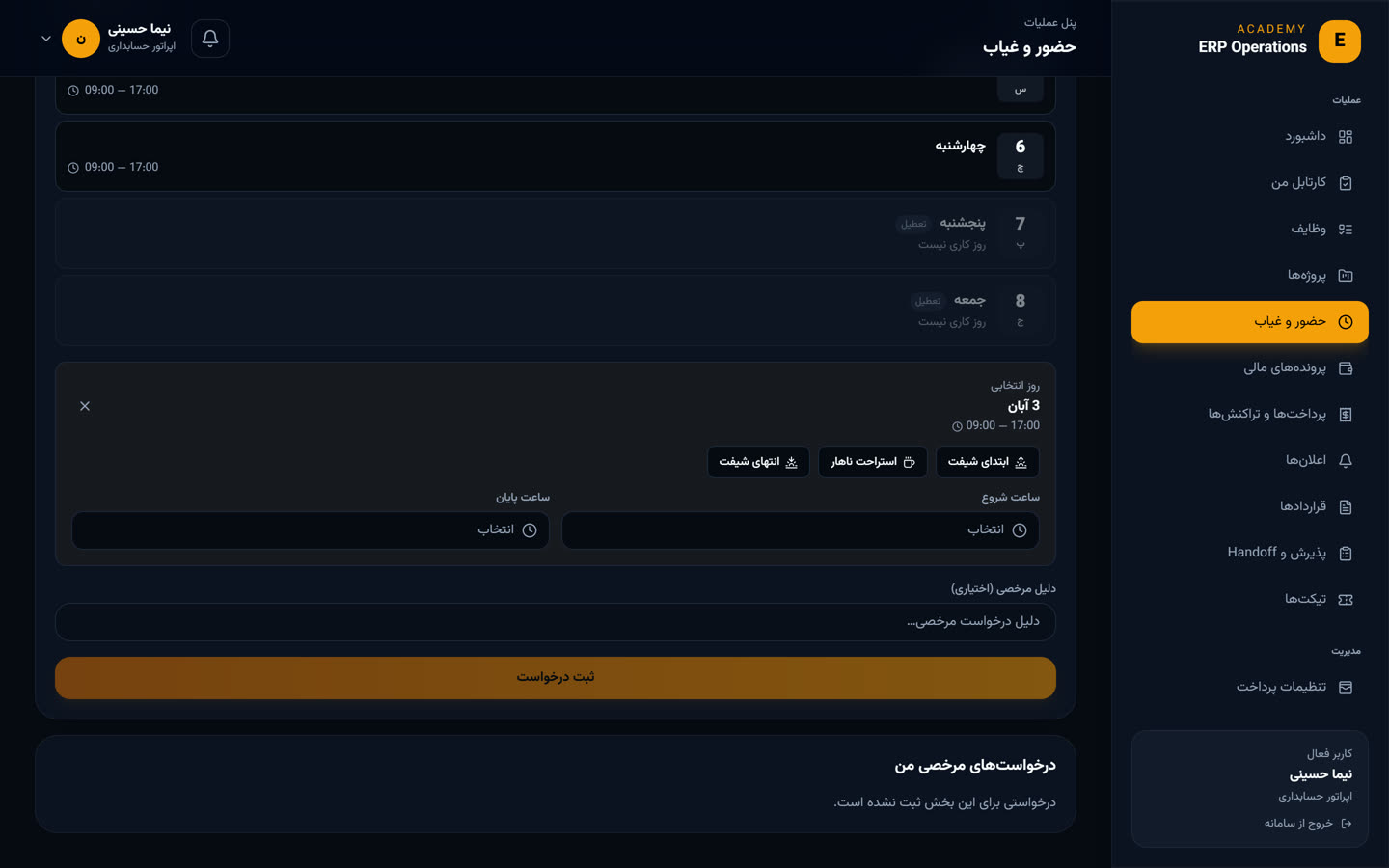
3ERP · مرخصی ساعتینیما حسینی · کارمند حسابداری

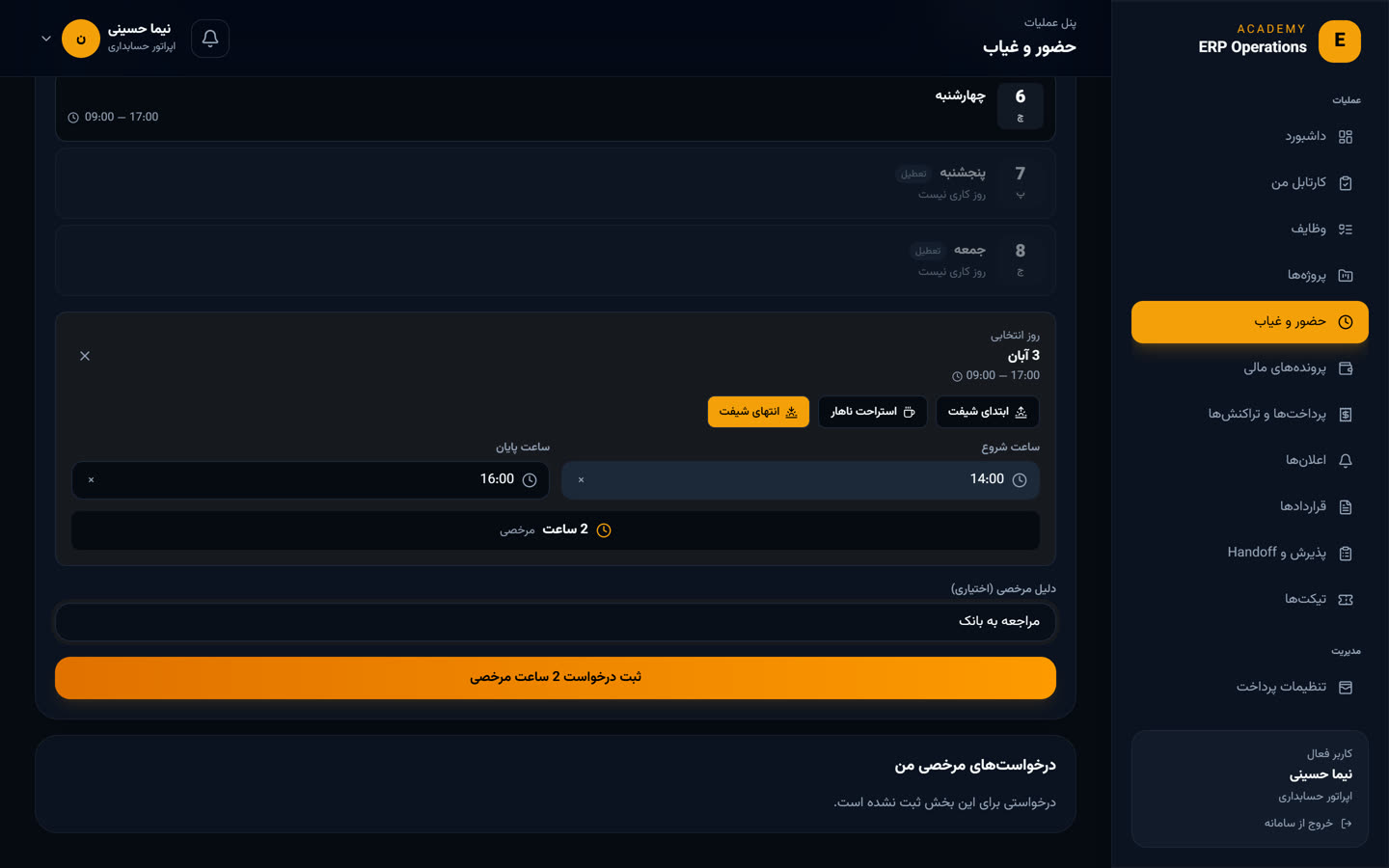
  1. برای مرخصی ساعتی، زبانهٔ مرخصی ساعتی را باز کنید و روز را انتخاب کنید.
  2. سه انتخاب سریع دارید: ابتدای شیفت، استراحت ناهار، یا انتهای شیفت؛ نیما انتهای شیفت را می‌زند. یا ساعت شروع و پایان را خودتان تعیین کنید؛ فقط داخل ساعت‌های شیفت.
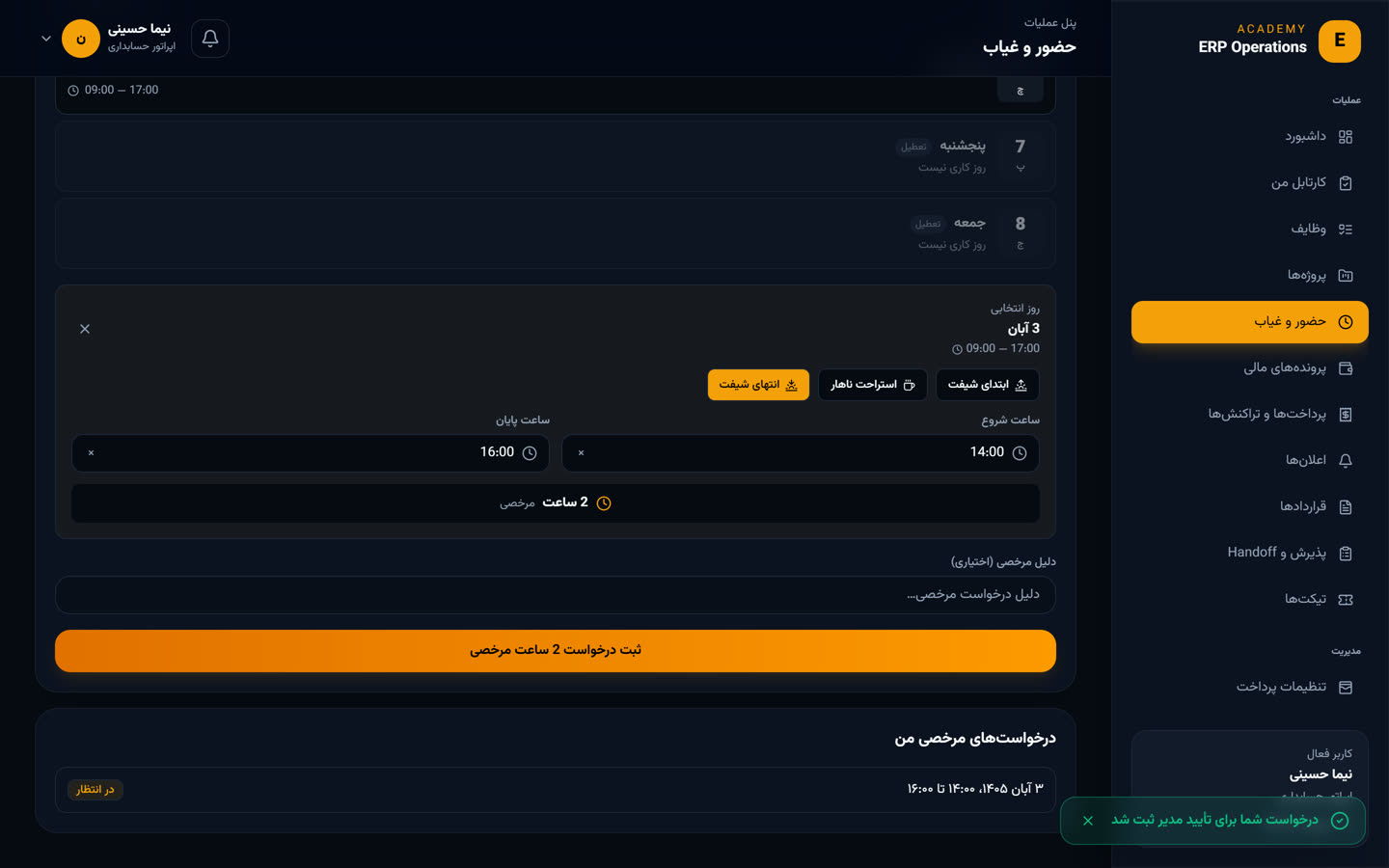
  3. دلیل را می‌نویسد، مراجعه به بانک، و دکمهٔ ثبت درخواست دو ساعت مرخصی را می‌زند.
  4. هر درخواست در فهرست درخواست‌های من، با وضعیتش دیده می‌شود: در انتظار، تأییدشده، یا ردشده.
  • 1ابتدای شیفت · ناهار · انتهای شیفت
  • 2انتهای شیفت
  • 3یا ساعت شروع و پایان
  • 4ثبت درخواست ۲ ساعت مرخصی
  • 5در انتظار تأیید
ERP · مرخصی ساعتی123
ERP · مرخصی ساعتی4
ERP · مرخصی ساعتی5

4ERP · اعلان‌هانیما حسینی · کارمند حسابداری

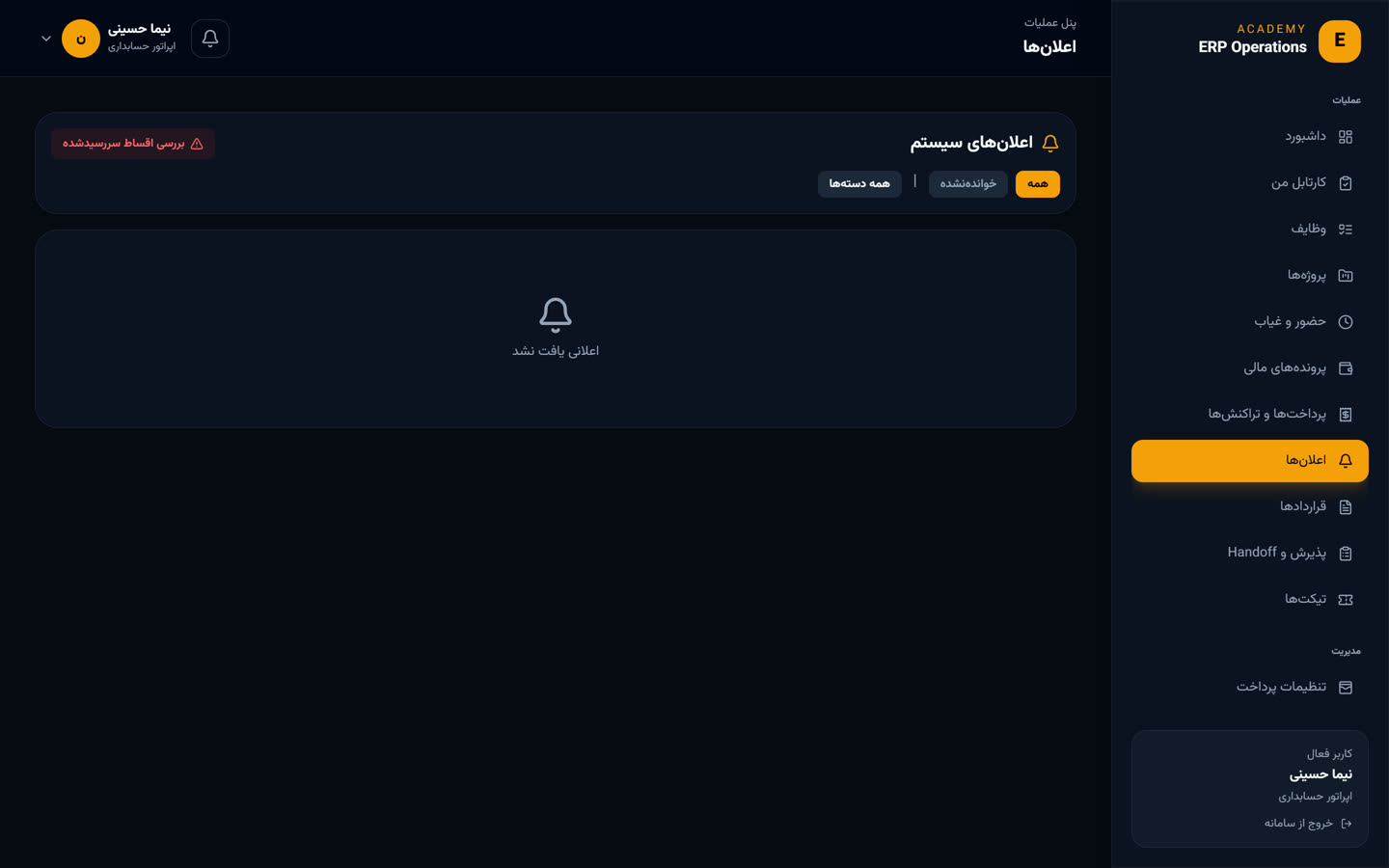
  1. نتیجهٔ مرخصی، وظیفه‌های تازه و پاسخ تیکت‌ها، در اعلان‌ها می‌آید؛ زنگولهٔ بالای صفحه تعداد اعلان‌های خوانده‌نشده را نشان می‌دهد. اینجا می‌توانید فقط خوانده‌نشده‌ها یا یک دسته را ببینید.
  • 1خوانده‌نشده
  • 2همهٔ دسته‌ها
ERP · اعلان‌ها12

5ERP · تیکت داخلینیما حسینی · کارمند حسابداری

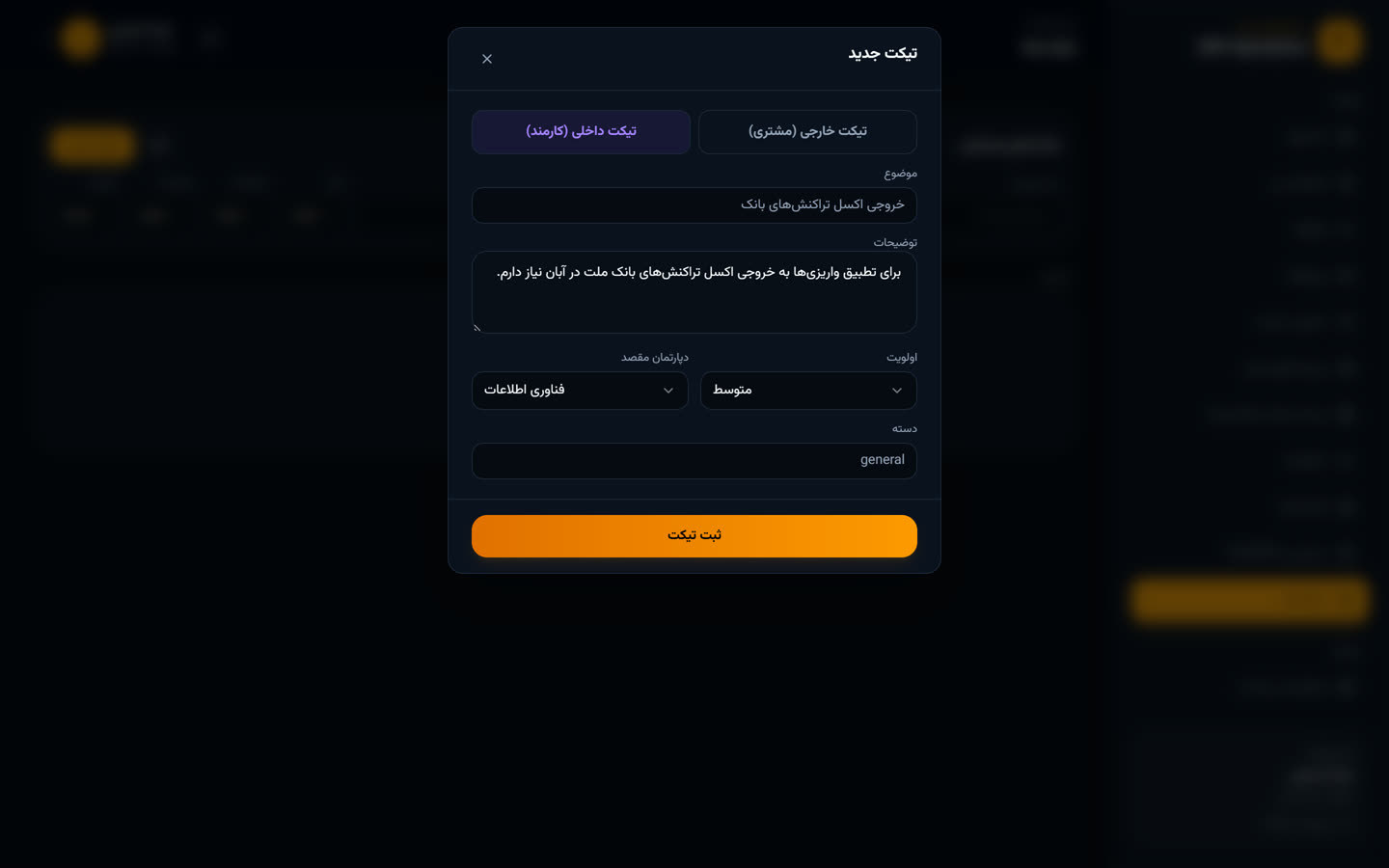
  1. هر درخواستی از واحد دیگر، مثل فناوری اطلاعات یا مالی، با تیکت داخلی ثبت می‌شود؛ نه پیام شخصی.
  2. موضوع و توضیح کامل را بنویسید، اولویت و دپارتمان مقصد را انتخاب کنید و ثبت تیکت را بزنید.
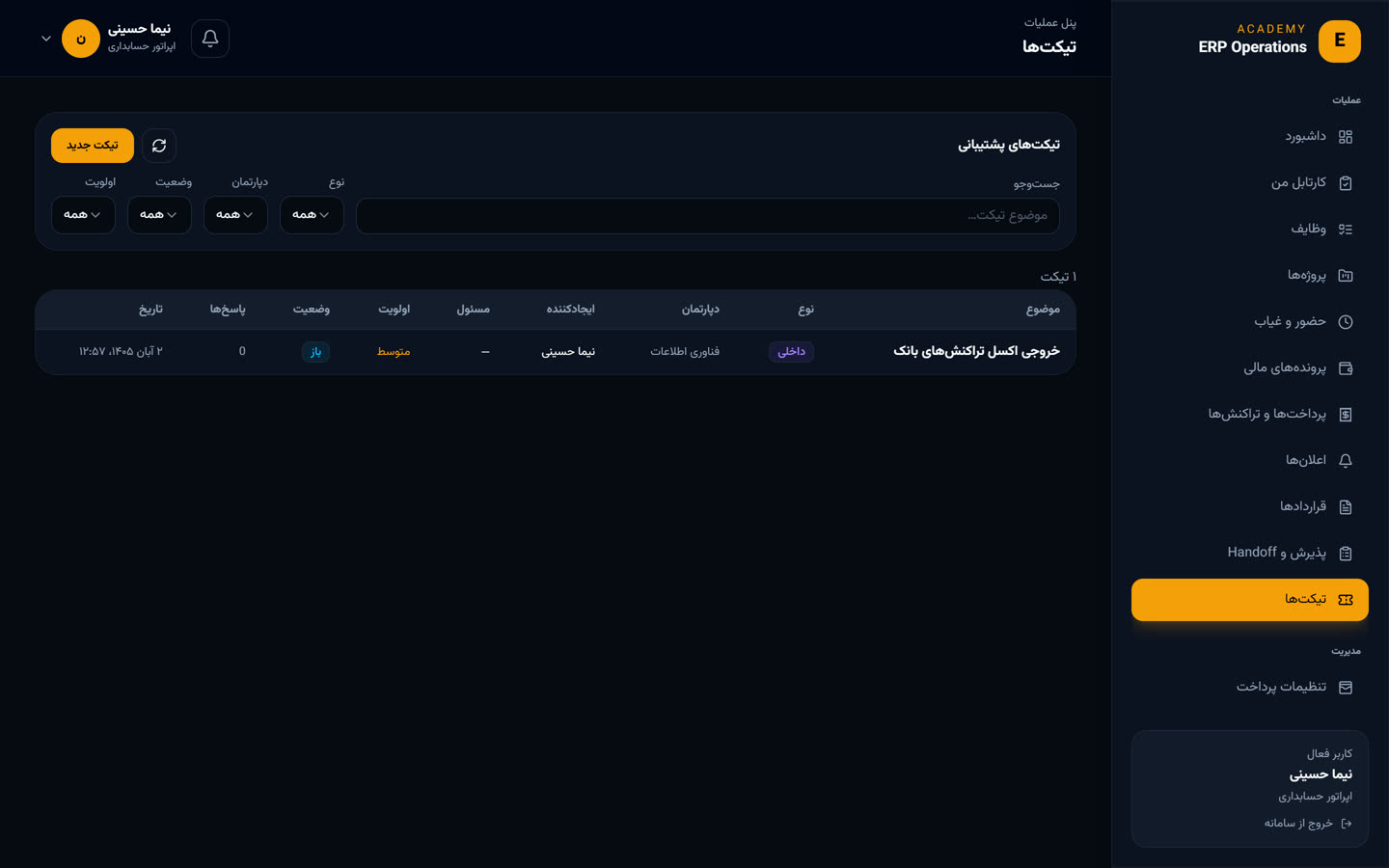
  3. تیکت در فهرست، با دپارتمان، مسئول، وضعیت و تعداد پاسخ‌ها دیده می‌شود؛ با فیلترها هم پیدا می‌شود.
  • 1تیکت داخلی (کارمند)
  • 2موضوع
  • 3دپارتمان مقصد
  • 4ثبت تیکت
  • 5تیکت باز
ERP · تیکت داخلی1234
ERP · تیکت داخلی5

6ERP · پاسخ تیکتنیما حسینی · کارمند حسابداری

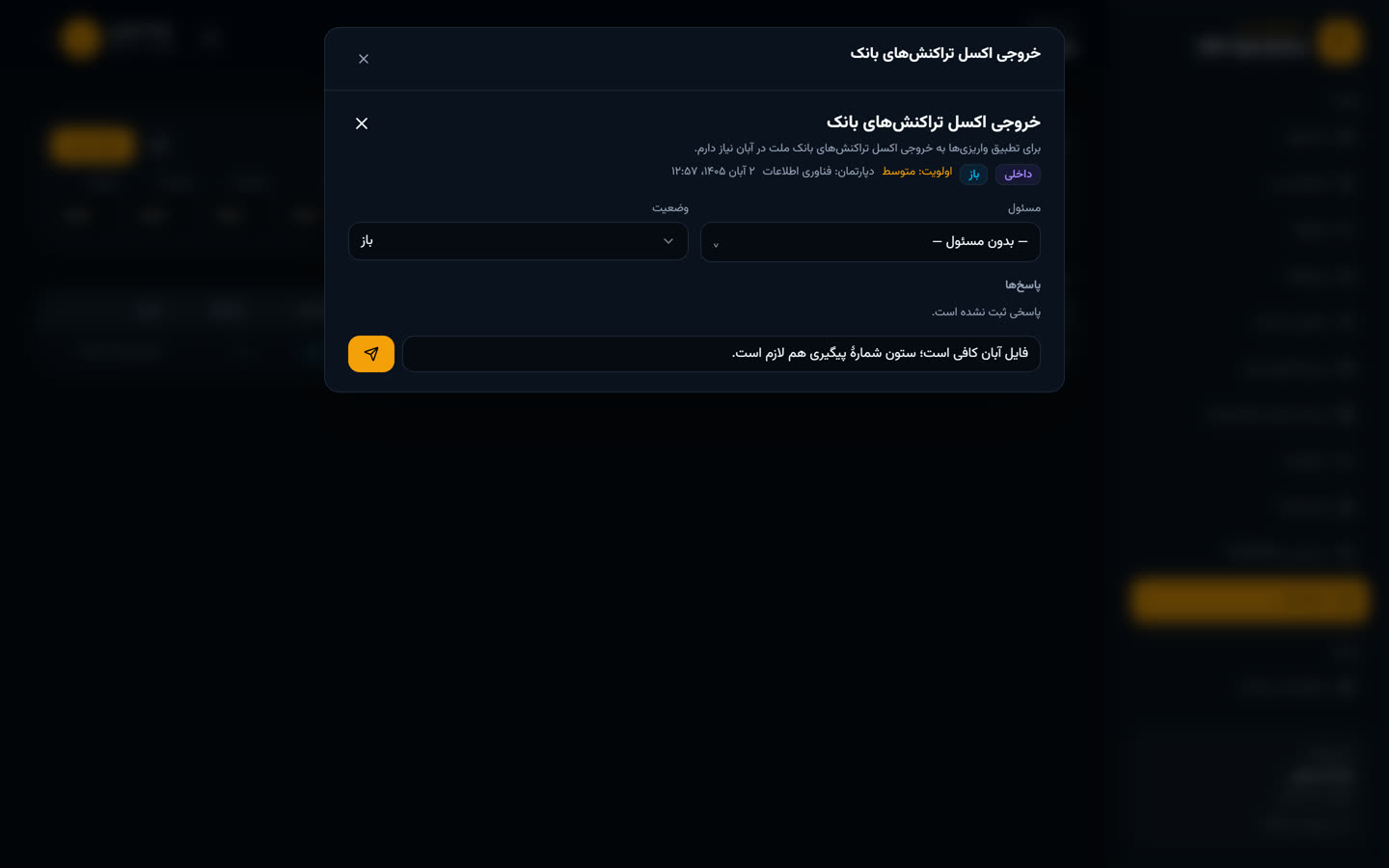
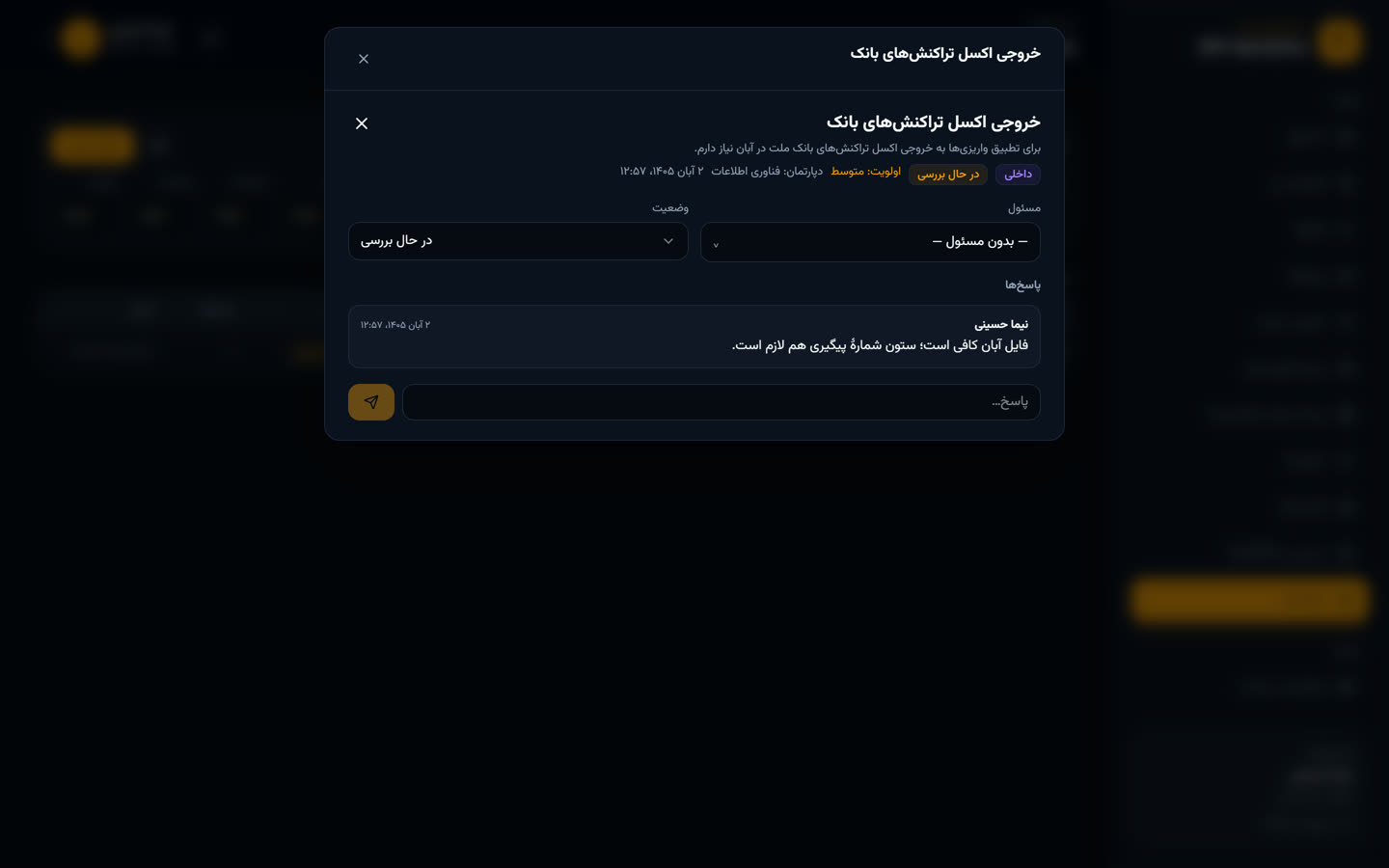
  1. با کلیک روی تیکت، جزئیاتش باز می‌شود؛ هر توضیح تکمیلی را در کادر پاسخ بنویسید و ارسال کنید.
  2. همهٔ گفتگو در خود تیکت می‌ماند؛ تا وقتی واحد مقصد آن را ببندد.
  • 1پاسخ…
  • 2ارسال
  • 3پاسخ ثبت‌شده
ERP · پاسخ تیکت12
ERP · پاسخ تیکت3

7ERP · پروفایل مننیما حسینی · کارمند حسابداری

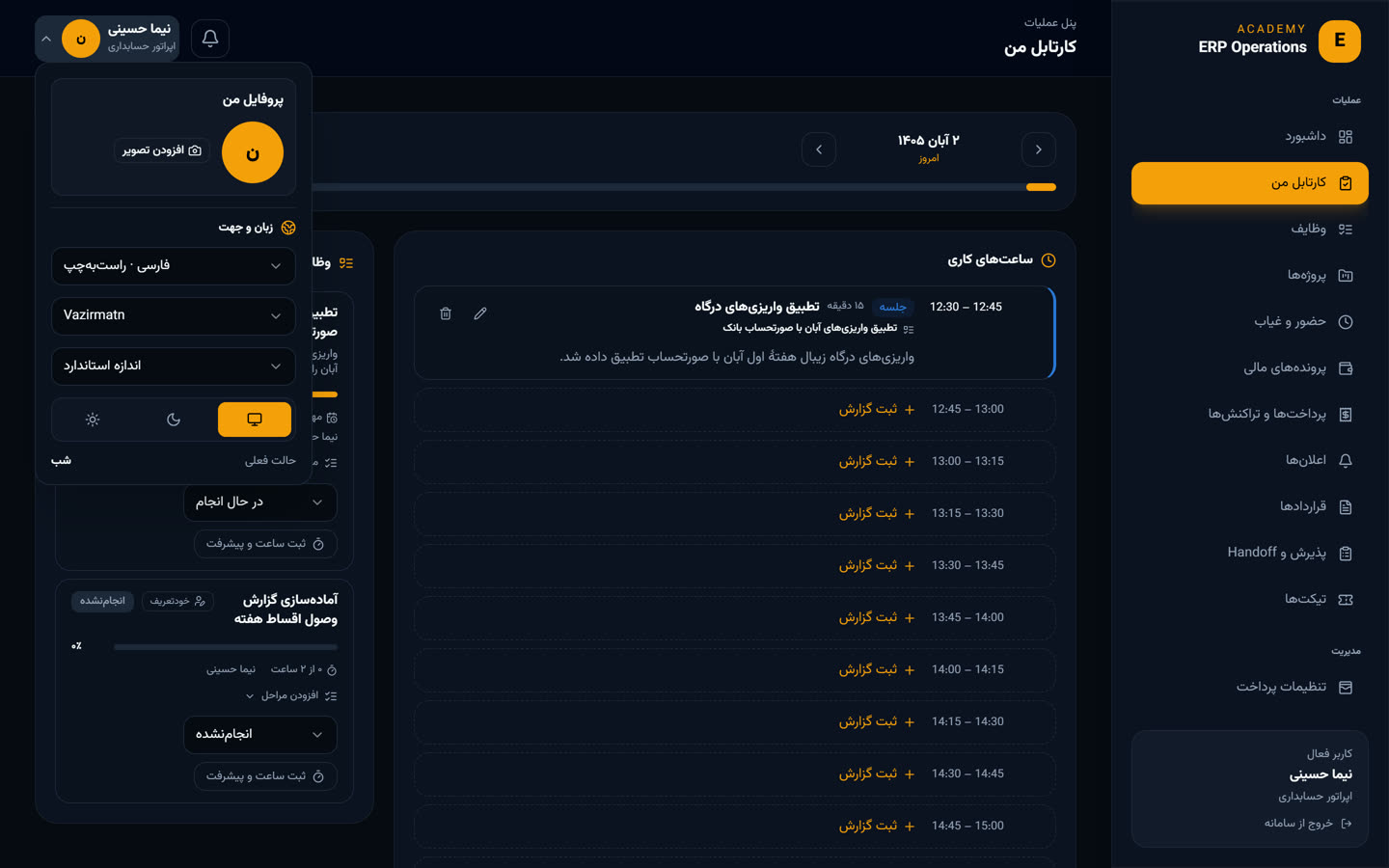
  1. با کلیک روی نام‌تان بالای صفحه، پروفایل من باز می‌شود؛ اول تصویر پروفایل را اضافه کنید.
  2. زبان، قلم و اندازهٔ متن را هم همین‌جا تنظیم کنید؛ و ظاهر را روشن، تیره، یا خودکار؛ حالت خودکار، روز روشن است و شب تیره.
  • 1افزودن تصویر
  • 2زبان، قلم و اندازه
  • 3روشن · تیره · خودکار
ERP · پروفایل من123